
Cómo integrar audios en tu sitio web con HTML
Cómo integrar audios en tu sitio web con HTML
¿Alguna vez has visitado un sitio web y te ha sorprendido un audio de fondo o un podcast que se reproduce con un simple clic? Integrar audios en tu página web no solo mejora la experiencia del usuario, sino que también puede captar la atención de tu audiencia de una manera única. Con HTML, el lenguaje base de la web, puedes lograrlo de forma sencilla y efectiva. En este artículo, exploraremos cómo usar el elemento <audio> de HTML5 para añadir sonidos, música o grabaciones a tu sitio. Desde los conceptos básicos hasta opciones más avanzadas, te guiaremos paso a paso para que puedas implementar audios de manera profesional, optimizando tu contenido multimedia y haciendo que tu web sea más interactiva. ¡Acompáñanos en este recorrido por el mundo del audio en HTML!
Fundamentos para integrar audios con HTML
Antes de sumergirnos en los detalles técnicos, es importante entender cómo HTML5 revolucionó la integración de multimedia en la web. Con la introducción del elemento <audio>, ya no necesitas complementos externos como Flash para reproducir sonidos. Este elemento permite incrustar archivos de audio directamente en tu código, ofreciendo una solución nativa y compatible con la mayoría de los navegadores modernos. En esta sección, exploraremos los conceptos básicos y las herramientas que necesitas para empezar a trabajar con audios en tu sitio web de forma eficiente.
El elemento <audio> y sus atributos básicos
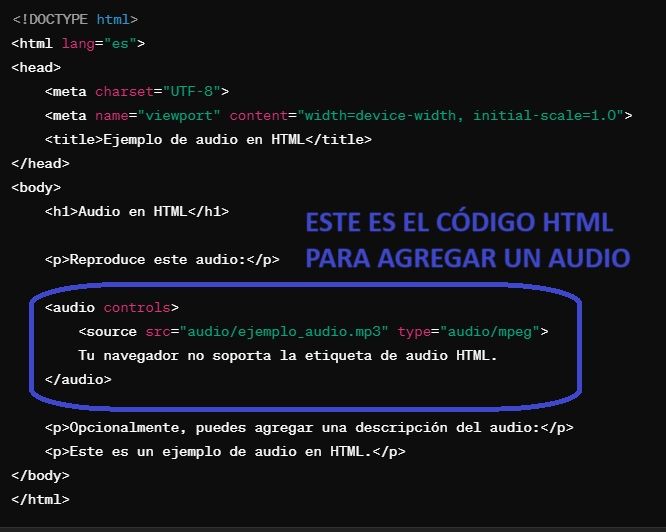
El elemento <audio> es la piedra angular para integrar sonidos en tu página. Su uso es sencillo: dentro de las etiquetas <audio> y </audio>, puedes especificar la fuente del archivo de audio con el atributo "src". Además, atributos como "controls" añaden un reproductor básico con botones de play y pausa, mientras que "autoplay" permite que el audio se reproduzca automáticamente al cargar la página (aunque debes usarlo con precaución para no molestar a los usuarios). Por ejemplo, un código simple sería: <audio controls src="mi-audio.mp3"></audio>. Esto ya te permite incrustar un archivo de audio compatible como MP3 o WAV en tu web.
No todos los formatos de audio funcionan igual en todos los navegadores, por lo que es crucial elegir el adecuado. Los formatos más comunes y soportados son MP3, WAV y OGG. Mientras que MP3 es ampliamente compatible, WAV ofrece mayor calidad pero con archivos más pesados, y OGG es una opción de código abierto. Para garantizar que tu audio se reproduzca en cualquier navegador, puedes usar el elemento <source> dentro de <audio> para especificar múltiples formatos. Un ejemplo sería: <audio controls><source src="mi-audio.mp3" type="audio/mpeg"><source src="mi-audio.ogg" type="audio/ogg"></audio>. Esto asegura una experiencia fluida para todos tus visitantes.
Cómo crear formularios en HTML desde ceroPersonalización y control del audio en HTML
Ahora que conoces los fundamentos, es momento de llevar tus audios al siguiente nivel. HTML no solo te permite incrustar sonidos, sino también personalizar su comportamiento y apariencia para adaptarse al diseño y propósito de tu sitio web. En esta sección, te mostraremos cómo ajustar los controles del reproductor y cómo integrar el audio de manera que no interfiera con la experiencia del usuario, manteniendo un equilibrio entre funcionalidad y estética.
Ajustar los controles y el comportamiento del audio
Los atributos de <audio> te dan un control significativo sobre cómo se presenta y reproduce el audio. Además de "controls" y "autoplay", puedes usar "loop" para que el audio se repita indefinidamente, ideal para música de fondo, o "muted" para iniciar el audio sin sonido hasta que el usuario lo active. Sin embargo, ten en cuenta las buenas prácticas: el uso de "autoplay" puede ser invasivo si no se avisa al usuario. Un ejemplo práctico sería: <audio controls loop src="fondo.mp3"></audio>, que crea un audio en bucle con controles visibles para el usuario.
Estilizar el reproductor con CSS
Aunque HTML proporciona el reproductor básico, puedes personalizar su apariencia usando CSS. Los controles de <audio> pueden estilizarse seleccionando elementos específicos como ::-webkit-media-controls-play-button para navegadores basados en WebKit. Por ejemplo, puedes cambiar colores, tamaños o incluso ocultar ciertos botones para un diseño minimalista. Un código básico de CSS podría ser: audio::-webkit-media-controls-panel { background-color: #f0f0f0; }. Esto permite que el reproductor de audio se integre perfectamente con el diseño de tu sitio web, mejorando la experiencia visual sin sacrificar funcionalidad.
Buenas prácticas y optimización de audios en tu web
Incorporar audios en tu sitio web con HTML es solo el primer paso; también debes asegurarte de que no afecten negativamente el rendimiento de tu página ni la experiencia del usuario. En esta sección, abordaremos cómo optimizar los archivos de audio y cómo implementar estrategias para que tu contenido multimedia sea accesible y eficiente, garantizando que tu sitio web sea rápido, funcional y amigable para todos tus visitantes.
Qué son los elementos de bloque y en línea en HTMLOptimización de archivos de audio para la web
Los archivos de audio pueden ser pesados y ralentizar la carga de tu sitio si no se optimizan correctamente. Para evitar esto, comprime tus archivos usando herramientas como Audacity o servicios en línea, manteniendo un equilibrio entre calidad y tamaño. Usa formatos como MP3 con una tasa de bits de 128 kbps para la mayoría de los casos, ya que ofrece buena calidad con un tamaño reducido. Además, considera cargar audios solo bajo demanda (sin "autoplay") para no consumir ancho de banda innecesario. Esto mejora la velocidad de carga y la experiencia del usuario, factores clave para el SEO y la retención de visitantes.
Accesibilidad y consideraciones éticas
La accesibilidad es fundamental al integrar audios en tu web. No todos los usuarios pueden escuchar el contenido, por lo que es importante ofrecer alternativas como transcripciones o subtítulos para podcasts y grabaciones. También, evita que el audio se reproduzca automáticamente sin consentimiento, ya que puede ser molesto o incluso inaccesible para personas con ciertas discapacidades. Puedes añadir un texto alternativo dentro de <audio> para navegadores que no lo soporten, como: <audio controls><source src="mi-audio.mp3">Tu navegador no soporta audio.</audio>. Esto asegura que tu contenido sea inclusivo y cumpla con estándares de accesibilidad web como WCAG.
Integrar audios en tu sitio web con HTML es una forma poderosa de enriquecer la experiencia de tus usuarios, ya sea para compartir música, podcasts o efectos de sonido. A lo largo de este artículo, hemos explorado desde los fundamentos del elemento <audio> hasta estrategias de personalización y optimización, asegurando que tu contenido multimedia sea funcional y accesible. Recuerda elegir formatos compatibles, personalizar los controles con CSS y priorizar la accesibilidad para llegar a todos tus visitantes. Con estas herramientas, puedes transformar tu sitio web en un espacio más dinámico y atractivo. ¡Empieza a experimentar con audios en HTML y lleva tu web al siguiente nivel!
Cómo hacer tablas HTML paso a paso con ejemplosSi quieres conocer otros artículos parecidos a Cómo integrar audios en tu sitio web con HTML puedes visitar la categoría Guias HTML.
Entradas Relacionadas