
Cómo insertar videos de YouTube en HTML
Cómo insertar videos de YouTube en HTML
¿Alguna vez has querido enriquecer tu sitio web con contenido multimedia como videos de YouTube? Si estás aprendiendo a desarrollar páginas web o simplemente deseas mejorar la experiencia de tus usuarios, saber cómo insertar videos de YouTube en HTML es una habilidad esencial. No solo agrega dinamismo a tu contenido, sino que también puede aumentar el tiempo de permanencia de los visitantes en tu sitio. En este artículo, exploraremos paso a paso cómo lograrlo de manera sencilla y efectiva usando código HTML, junto con algunos trucos para personalizar la integración. Desde los conceptos básicos hasta opciones avanzadas, te guiaremos con un enfoque práctico y amigable para que puedas implementar videos en tus proyectos web sin complicaciones. ¡Prepárate para darle vida a tus páginas!
Conceptos básicos para insertar videos de YouTube
Antes de sumergirnos en el código, es importante entender cómo funciona la integración de videos de YouTube en una página web mediante HTML. YouTube ofrece una opción nativa para compartir sus videos a través de un código de inserción, conocido como "embed", que genera un iframe. Este elemento HTML permite mostrar contenido externo, como videos, directamente en tu sitio. En esta sección, exploraremos los fundamentos de este proceso y cómo obtener el código necesario para empezar a trabajar.
Obtener el código de inserción de YouTube
El primer paso para insertar un video de YouTube en tu página HTML es obtener el código de inserción. Para ello, dirígete al video que deseas compartir en YouTube, haz clic en el botón "Compartir" y selecciona la opción "Insertar". YouTube te proporcionará un fragmento de código que incluye un elemento iframe. Este código contiene la URL del video y parámetros básicos como el tamaño del reproductor. Copia este snippet y estarás listo para pegarlo en tu archivo HTML, asegurándote de que tu página pueda mostrar el video sin problemas.
Entender el elemento iframe en HTML
El elemento iframe es la clave para insertar contenido externo como videos de YouTube en tu sitio web. Este elemento actúa como una ventana que muestra el reproductor de video directamente desde los servidores de YouTube, sin necesidad de alojar el archivo en tu propio servidor. En el código de inserción, verás atributos como "src" (que apunta a la URL del video), "width" y "height" (para definir las dimensiones), y "allowfullscreen" (para permitir la visualización en pantalla completa). Familiarizarte con estos atributos te ayudará a personalizar la experiencia del usuario más adelante.
Cómo integrar audios en tu sitio web con HTMLPasos para integrar el video en tu código HTML
Ahora que tienes el código de inserción y comprendes el papel del iframe, es momento de integrarlo en tu proyecto web. Insertar un video de YouTube en HTML es un proceso sencillo que no requiere conocimientos avanzados de programación. En esta sección, te guiaremos a través de los pasos prácticos para pegar el código en tu archivo HTML y asegurarte de que el video se muestre correctamente en tu página.
Colocar el código en tu archivo HTML
Una vez que tienes el código de inserción copiado, abre tu archivo HTML en un editor de texto o en tu entorno de desarrollo preferido. Busca el lugar exacto donde deseas que aparezca el video, ya sea dentro de un div o en cualquier otra sección de tu página. Pega el código del iframe en esa ubicación y guarda los cambios. Al abrir tu página en un navegador, deberías ver el reproductor de YouTube cargado y listo para reproducir el video. Es así de simple, pero asegúrate de probarlo en diferentes dispositivos para verificar que se vea bien.
Probar y ajustar la visualización
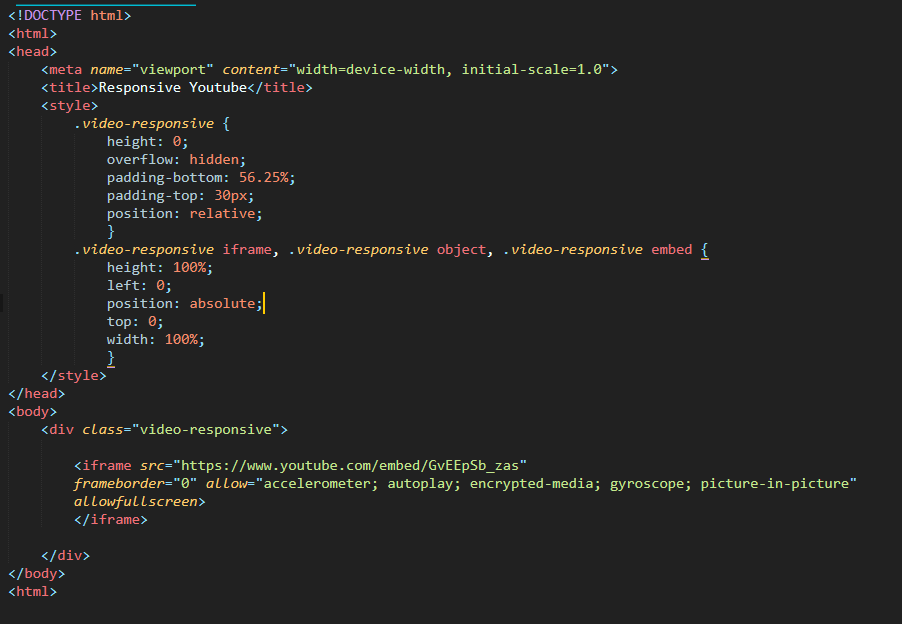
Después de insertar el código, es crucial probar cómo se ve el video en tu sitio web. Abre tu página en un navegador y verifica que el reproductor se cargue correctamente y que el video sea reproducible. Si el tamaño no se ajusta bien al diseño de tu página, puedes modificar los valores de "width" y "height" en el iframe para adaptarlo. Además, considera usar CSS para hacer el video responsive, asegurándote de que se adapte a diferentes tamaños de pantalla. Este paso garantiza una experiencia fluida para todos tus visitantes.
Personalización y mejores prácticas
Insertar un video de YouTube en HTML no se trata solo de copiar y pegar un código; también puedes personalizar la experiencia para que se alinee con el diseño y los objetivos de tu sitio web. En esta sección, exploraremos cómo ajustar parámetros del iframe y algunas prácticas recomendadas para optimizar el rendimiento de tu página y mejorar la interacción de los usuarios con el contenido multimedia.
Cómo crear formularios en HTML desde ceroModificar parámetros del reproductor
YouTube permite personalizar el comportamiento del reproductor a través de parámetros en la URL del iframe. Por ejemplo, puedes agregar "?autoplay=1" al final de la URL en el atributo "src" para que el video se reproduzca automáticamente al cargar la página. Otros parámetros útiles incluyen "controls=0" para ocultar los controles del reproductor o "loop=1" para repetir el video. Estas opciones te dan control sobre cómo se presenta el contenido a tus usuarios, permitiéndote crear una experiencia más inmersiva o minimalista según tus necesidades.
Optimizar el rendimiento de la página
Si bien los videos de YouTube pueden mejorar la experiencia del usuario, también pueden afectar la velocidad de carga de tu sitio si no se manejan correctamente. Para optimizar el rendimiento, considera usar la opción de "carga diferida" (lazy loading) mediante el atributo "loading='lazy'" en el iframe, lo que retrasa la carga del video hasta que el usuario llega a esa sección de la página. Además, evita insertar demasiados videos en una sola página, ya que esto podría sobrecargar los recursos y aumentar el tiempo de carga, impactando negativamente tu SEO y la experiencia del usuario.
Insertar videos de YouTube en HTML es una tarea sencilla que puede transformar tu sitio web, haciéndolo más atractivo y dinámico para tus visitantes. A lo largo de este artículo, hemos cubierto desde los conceptos básicos de obtener el código de inserción y entender el iframe, hasta los pasos prácticos para integrarlo y personalizarlo según tus necesidades. También hemos compartido consejos para optimizar el rendimiento y garantizar una experiencia fluida. Con estas herramientas, estás listo para incorporar contenido multimedia en tus proyectos web y captar la atención de tu audiencia. No importa si eres principiante o tienes experiencia, dominar esta técnica es un paso clave en el desarrollo web. ¡Empieza a experimentar con videos en tu sitio hoy!
Qué son los elementos de bloque y en línea en HTMLSi quieres conocer otros artículos parecidos a Cómo insertar videos de YouTube en HTML puedes visitar la categoría Guias HTML.
Entradas Relacionadas