
Cómo insertar archivos PDF o Word en una página HTML
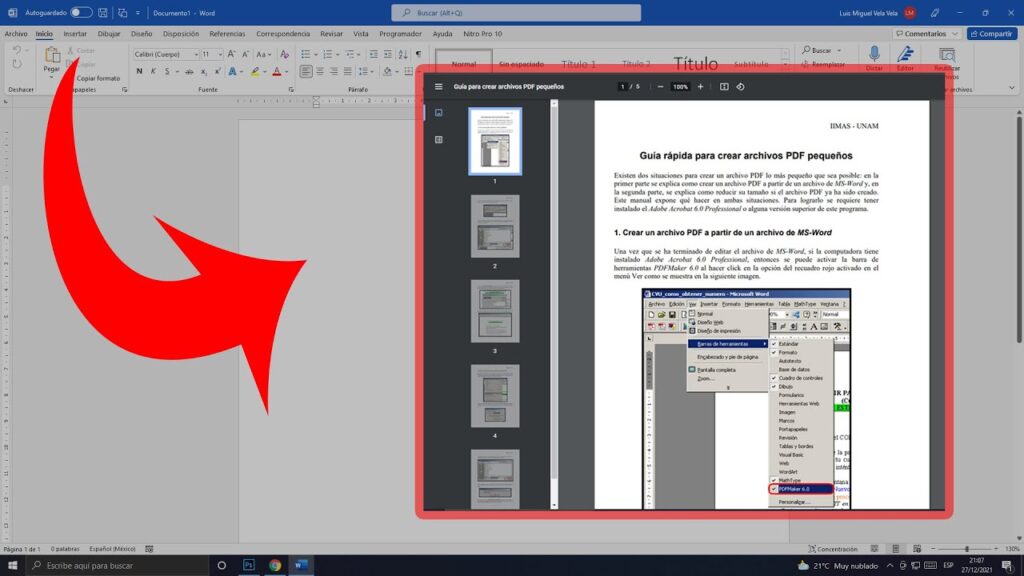
Cómo insertar archivos PDF o Word en una página HTML
¿Alguna vez te has preguntado cómo compartir documentos importantes como PDF o Word directamente en tu sitio web? Insertar estos archivos en una página HTML no solo mejora la accesibilidad de tu contenido, sino que también permite a tus usuarios interactuar con materiales descargables o visualizables sin salir de tu plataforma. En un mundo digital donde la información debe estar al alcance de un clic, dominar esta técnica es esencial para cualquier desarrollador web o creador de contenido. En este artículo, te guiaremos de manera sencilla y práctica a través de los métodos más efectivos para incrustar archivos PDF y Word en HTML, utilizando herramientas y etiquetas básicas que optimizarán tu página. ¡Acompáñanos en este recorrido por el fascinante mundo del desarrollo web y descubre cómo hacerlo paso a paso!
Métodos básicos para incrustar archivos en HTML
Antes de sumergirnos en técnicas específicas, es importante entender que HTML ofrece varias formas de integrar archivos como PDF y Word en una página web. Desde enlaces simples hasta opciones de visualización directa, estos métodos son accesibles incluso para principiantes en desarrollo web. En esta sección, exploraremos dos enfoques fundamentales que te permitirán compartir documentos de manera efectiva, garantizando una experiencia de usuario fluida y profesional. Vamos a desglosar cada opción para que elijas la que mejor se adapte a tus necesidades.
Usar enlaces directos para descargas
Una de las formas más simples de insertar un archivo PDF o Word en tu sitio web es mediante un enlace directo. Utilizando la etiqueta <a> con el atributo href, puedes vincular el archivo para que los usuarios lo descarguen o lo abran en su navegador. Por ejemplo, <a href="documento.pdf" download>Descargar PDF</a> permite a los visitantes guardar el archivo en su dispositivo. Este método es ideal si no necesitas que el contenido se visualice directamente en la página, y además, es compatible con cualquier tipo de archivo, incluyendo documentos de Word.
Incrustar archivos con la etiqueta object
Otra opción poderosa es usar la etiqueta <object> para mostrar un archivo PDF directamente en la página. Por ejemplo, <object data="archivo.pdf" type="application/pdf" width="100%" height="500px"></object> incrusta el documento para que sea visible sin necesidad de descargarlo. Aunque esta técnica funciona mejor con PDF, no es completamente compatible con archivos Word, ya que los navegadores no los renderizan de manera nativa. Sin embargo, es una solución excelente para presentar manuales, informes o guías en tu sitio web de forma interactiva.
Cómo agregar iconos a tu sitio con HTML y FontAwesomeOptimización de la visualización de documentos
Ahora que conocemos los métodos básicos, es hora de enfocarnos en cómo mejorar la experiencia de los usuarios al interactuar con tus documentos. La visualización de archivos PDF y Word no solo debe ser funcional, sino también estéticamente agradable y accesible. En esta sección, abordaremos dos estrategias clave para optimizar la manera en que los documentos se presentan en tu página HTML, asegurando que sean fáciles de usar en diferentes dispositivos y navegadores. ¡Sigue leyendo para llevar tu sitio al siguiente nivel!
Ajustar dimensiones y estilos con CSS
Cuando incrustas un archivo PDF con <object> o <iframe>, es crucial controlar su tamaño y apariencia mediante CSS. Puedes definir el ancho y alto con propiedades como width: 100%; y height: 600px; para que el visor se adapte al diseño de tu página. Además, agregar bordes o sombras con CSS puede mejorar la presentación visual, haciendo que el documento incrustado se integre mejor con el resto del contenido. Este enfoque es ideal para mantener una interfaz limpia y profesional, especialmente en sitios web responsive.
La compatibilidad es un aspecto crítico al trabajar con archivos en HTML. Mientras que los PDF suelen renderizarse bien en la mayoría de los navegadores modernos, los documentos Word pueden presentar problemas, ya que no todos los navegadores los soportan de forma nativa. Una solución es convertir los archivos Word a PDF antes de incrustarlos, o usar servicios de terceros como Google Docs Viewer para mostrarlos mediante un <iframe>. Esto garantiza que todos los usuarios, independientemente de su navegador, puedan acceder a tu contenido sin inconvenientes.
Herramientas y alternativas avanzadas
Más allá de las técnicas básicas de HTML, existen herramientas y enfoques avanzados que pueden facilitar la inserción de archivos PDF y Word en tu sitio web. Estas alternativas no solo mejoran la funcionalidad, sino que también ofrecen mayor control sobre cómo se presentan los documentos. En esta sección, exploraremos dos opciones que combinan HTML con servicios externos y complementos, ideales para proyectos más complejos o sitios con alta interacción de usuarios. ¡Descubre cómo estas soluciones pueden ahorrarte tiempo y esfuerzo!
Cómo estructurar tu sitio web con etiquetas semánticas HTML5Integración con Google Drive y otros servicios
Una alternativa práctica para incrustar documentos es utilizar servicios como Google Drive. Sube tu archivo PDF o Word a Drive, obtén el enlace para compartir y usa un <iframe> para mostrarlo en tu página con un código como <iframe src="enlace-de-drive" width="100%" height="500px"></iframe>. Este método es perfecto para documentos colaborativos o cuando no quieres alojar los archivos directamente en tu servidor. Además, Google Drive garantiza una visualización optimizada y segura, lo que lo convierte en una herramienta invaluable para desarrolladores web.
Uso de bibliotecas y plugins como PDF.js
Para un control total sobre la visualización de PDF, puedes recurrir a bibliotecas como PDF.js, desarrollada por Mozilla. Esta herramienta te permite renderizar archivos PDF directamente en el navegador usando JavaScript, integrándola con HTML mediante un simple <div> como contenedor. Aunque requiere un poco más de configuración, PDF.js es ideal para proyectos personalizados donde necesitas funciones avanzadas como zoom o navegación por páginas. Es una opción poderosa para quienes buscan una solución independiente de servicios externos.
Insertar archivos PDF y Word en una página HTML es una habilidad clave para cualquier creador de contenido o desarrollador web que busque mejorar la experiencia de usuario y compartir información de manera efectiva. Desde los métodos básicos como enlaces y la etiqueta <object>, hasta soluciones avanzadas como Google Drive o bibliotecas como PDF.js, tienes a tu disposición una amplia gama de herramientas para adaptar los documentos a las necesidades de tu sitio. Recuerda priorizar la compatibilidad y el diseño responsive para garantizar que todos los usuarios puedan acceder a tu contenido sin problemas. Si estás listo para implementar estas técnicas, no esperes más. ¡Optimiza tu sitio hoy!
Cómo agregar meta etiquetas SEO en HTMLSi quieres conocer otros artículos parecidos a Cómo insertar archivos PDF o Word en una página HTML puedes visitar la categoría Guias HTML.
Entradas Relacionadas