
Cómo agregar iconos a tu sitio con HTML y FontAwesome
Cómo agregar iconos a tu sitio con HTML y FontAwesome
¿Alguna vez has visitado un sitio web y te has maravillado con esos pequeños iconos que hacen que todo luzca más profesional y atractivo? Los iconos no solo embellecen el diseño, sino que también mejoran la usabilidad al guiar a los usuarios de manera visual. Si estás buscando una forma sencilla de incorporarlos a tu proyecto web, estás en el lugar correcto. En este artículo, te guiaremos paso a paso sobre cómo agregar iconos a tu sitio utilizando HTML y FontAwesome, una de las bibliotecas de iconos más populares y fáciles de usar. Con un enfoque práctico y amigable, aprenderás a integrar estos elementos visuales para darle un toque moderno a tu página. ¡Prepárate para transformar tu diseño web con solo unas líneas de código!
Primeros pasos con FontAwesome en HTML
Antes de sumergirnos en la implementación de iconos, es importante entender qué es FontAwesome y cómo se integra con HTML. FontAwesome es una biblioteca de iconos vectoriales que puedes usar de forma gratuita en su versión básica, y que te permite personalizar el tamaño, color y estilo de los iconos con facilidad. En esta sección, exploraremos los pasos iniciales para configurar esta herramienta en tu proyecto web y asegurarnos de que todo esté listo para empezar a trabajar con iconos.
Configuración de FontAwesome en tu proyecto
El primer paso para usar FontAwesome es incluir su biblioteca en tu archivo HTML. Puedes hacerlo de dos maneras: descargando los archivos localmente o utilizando un enlace CDN (Content Delivery Network). La opción más sencilla es el CDN, ya que solo necesitas agregar una línea de código en la sección <head> de tu documento HTML. Por ejemplo, copia el enlace proporcionado por FontAwesome en su sitio oficial y pégalo en tu código. Una vez hecho esto, tendrás acceso a miles de iconos listos para usar en tu sitio web sin necesidad de instalar nada adicional.
Verificación de la integración
Después de agregar el enlace CDN, es crucial verificar que FontAwesome se haya cargado correctamente. Para ello, puedes probar insertando un icono básico, como el de un corazón (<i class="fas fa-heart"></i>), en tu página HTML. Si el icono se muestra correctamente en el navegador, significa que la biblioteca está funcionando. Si no aparece, revisa que el enlace CDN esté bien copiado y que tu conexión a internet sea estable, ya que el CDN depende de servidores externos. Este paso te ahorrará problemas más adelante al trabajar con iconos más complejos.
Cómo estructurar tu sitio web con etiquetas semánticas HTML5Implementación de iconos con HTML y FontAwesome
Ahora que tienes FontAwesome configurado en tu proyecto, es momento de aprender cómo agregar iconos específicos a tu sitio web. La implementación es sencilla gracias a las clases que FontAwesome proporciona para cada icono. En esta sección, te mostraremos cómo seleccionar y personalizar iconos para que se adapten al estilo de tu página, utilizando solo unas pocas líneas de código HTML y algunas clases CSS si es necesario.
Selección y uso de iconos básicos
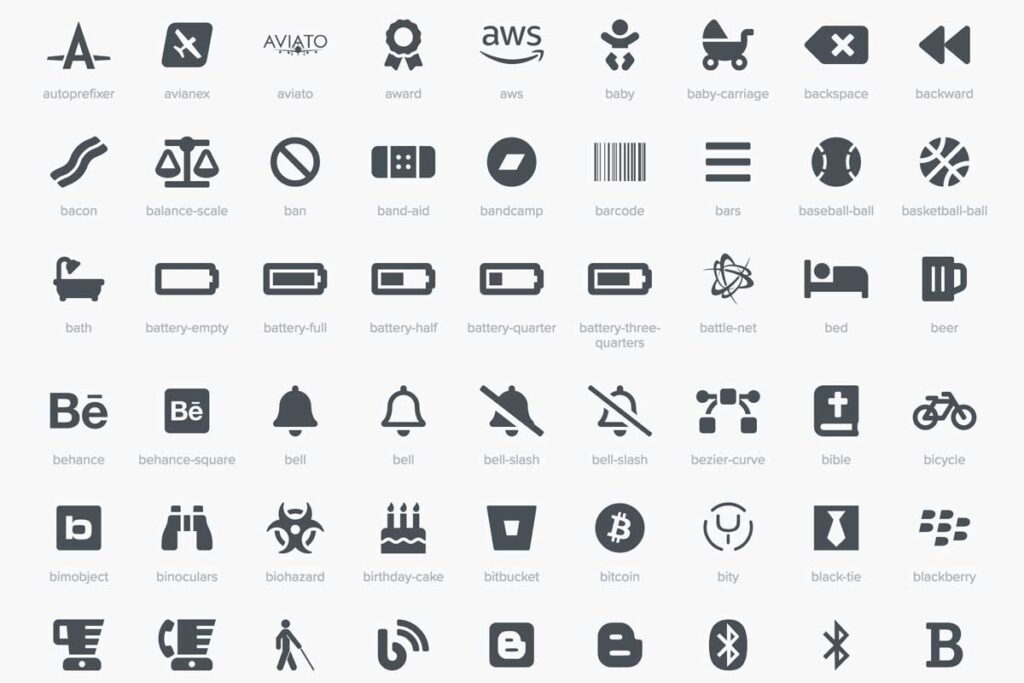
Para agregar un icono, primero visita el sitio oficial de FontAwesome y busca el que más te guste en su galería. Cada icono tiene un código asociado, como "fa-user" para un icono de usuario. Luego, en tu HTML, inserta una etiqueta <i> con la clase correspondiente, por ejemplo: <i class="fas fa-user"></i>. Aquí, "fas" indica que es un icono sólido (solid), y "fa-user" especifica el tipo de icono. Puedes colocar este código en cualquier parte de tu página, como en un botón o junto a un texto, para mejorar la experiencia visual del usuario.
Personalización de iconos con clases
FontAwesome te permite personalizar los iconos fácilmente mediante clases adicionales. Por ejemplo, puedes cambiar el tamaño con clases como "fa-lg" (grande), "fa-2x" o "fa-5x". También puedes rotar un icono con "fa-rotate-90" o agregar animaciones como "fa-spin" para que gire continuamente. Simplemente añade estas clases dentro de la etiqueta <i>, como en <i class="fas fa-cog fa-spin"></i> para un engranaje giratorio. Esta flexibilidad hace que los iconos se adapten perfectamente al diseño de tu sitio sin necesidad de editar imágenes o usar software adicional.
Buenas prácticas y consejos para usar iconos en tu web
Aunque agregar iconos con FontAwesome es sencillo, hay ciertas prácticas que debes seguir para garantizar que tu sitio web sea funcional y atractivo. Los iconos deben complementar el diseño, no sobrecargarlo. En esta sección, compartiremos algunos consejos prácticos sobre cómo usarlos de manera efectiva y cómo evitar errores comunes al integrarlos en tu código HTML.
Cómo agregar meta etiquetas SEO en HTMLOptimización para la carga y rendimiento
Uno de los aspectos más importantes al usar FontAwesome es el impacto en el rendimiento de tu sitio. Si usas el CDN, la carga puede depender de la velocidad de los servidores externos, lo que podría retrasar tu página. Para optimizar, considera usar solo los iconos que necesitas mediante el kit personalizado de FontAwesome, que reduce el tamaño del archivo cargado. Además, evita incluir demasiados iconos en una sola página, ya que esto puede aumentar el tiempo de carga. Prioriza la experiencia del usuario manteniendo tu sitio rápido y eficiente con un uso moderado de estos elementos visuales.
Los iconos no solo deben verse bien, sino también ser accesibles para todos los usuarios. Asegúrate de agregar texto alternativo o etiquetas ARIA cuando uses iconos como botones o enlaces. Por ejemplo, puedes incluir un atributo "aria-label" en la etiqueta <i> para describir su función, como <i class="fas fa-search" aria-label="Buscar"></i>. Además, verifica que los iconos se muestren correctamente en diferentes navegadores y dispositivos. FontAwesome es compatible con la mayoría de los navegadores modernos, pero siempre es buena idea realizar pruebas para garantizar una experiencia uniforme para todos tus visitantes.
En resumen, agregar iconos a tu sitio web con HTML y FontAwesome es una tarea sencilla que puede tener un gran impacto en el diseño y la usabilidad de tu página. Desde la configuración inicial hasta la personalización y optimización, hemos cubierto los pasos esenciales para que puedas implementar estos elementos visuales sin complicaciones. Recuerda elegir iconos que complementen tu contenido, personalizarlos según el estilo de tu sitio y priorizar el rendimiento y la accesibilidad. Con estas prácticas, tus usuarios disfrutarán de una experiencia más intuitiva y atractiva. ¡Empieza a experimentar con FontAwesome y dale vida a tu diseño web hoy!
Cómo hacer que tu sitio HTML sea responsive con etiquetas básicasSi quieres conocer otros artículos parecidos a Cómo agregar iconos a tu sitio con HTML y FontAwesome puedes visitar la categoría Guias HTML.
Entradas Relacionadas