
Cómo hacer una lista de tareas (to-do) con JavaScript puro
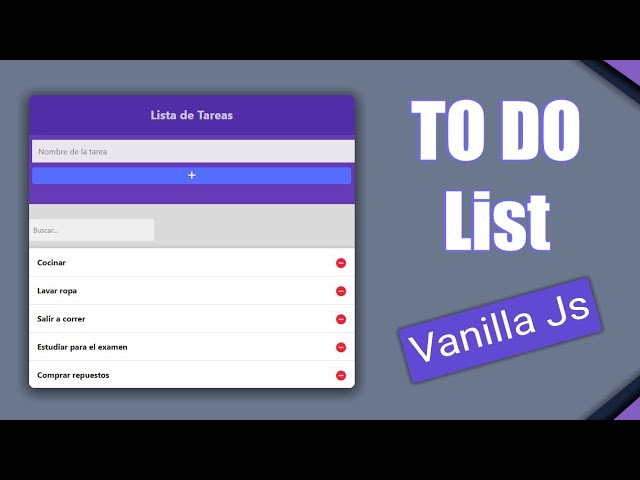
Cómo hacer una lista de tareas (to-do) con JavaScript puro
¿Alguna vez has sentido que tus tareas diarias se acumulan sin control? Crear una lista de tareas o "to-do list" digital puede ser la solución perfecta para organizar tu día, y qué mejor manera de hacerlo que con JavaScript puro, sin depender de frameworks o librerías. En este artículo, te guiaremos paso a paso para construir una aplicación sencilla pero funcional que te permita agregar, marcar y eliminar tareas. No solo aprenderás a manipular el DOM de forma dinámica, sino que también descubrirás cómo manejar eventos y datos con código limpio y eficiente. Si eres un entusiasta de la programación o un desarrollador en busca de proyectos prácticos para mejorar tus habilidades en JavaScript, ¡este tutorial es para ti! Prepárate para darle vida a tu propia herramienta de productividad.
Fundamentos para crear tu lista de tareas
Antes de sumergirnos en el código, es importante entender los pilares básicos que sustentarán nuestra lista de tareas con JavaScript puro. Este proyecto se basa en la interacción con el DOM (Document Object Model), el manejo de eventos y la lógica para gestionar datos. Usaremos HTML para la estructura, CSS para un diseño básico y, por supuesto, JavaScript como el cerebro de la aplicación. En esta sección, exploraremos cómo preparar el entorno y los conceptos clave que necesitas dominar para que tu "to-do list" sea funcional y eficiente.
Preparando el entorno de desarrollo
Para empezar, necesitas un entorno de desarrollo sencillo. Crea un archivo HTML con una estructura básica que incluya un campo de entrada (input) para agregar tareas y un contenedor (div) donde se mostrarán las tareas. Vincula un archivo JavaScript externo usando la etiqueta <script>. No necesitas herramientas complejas; un editor de texto como VS Code y un navegador son suficientes. Este enfoque minimalista te permitirá centrarte en la lógica de JavaScript puro, manipulando elementos del DOM como nodos y atributos sin distracciones de librerías externas.
Conceptos clave de JavaScript para el proyecto
Hay varios conceptos de JavaScript que serán fundamentales para este proyecto. Primero, aprenderás a usar "addEventListener" para capturar eventos como clics o pulsaciones de teclas. También trabajarás con métodos del DOM como "createElement", "appendChild" y "removeChild" para agregar y eliminar tareas dinámicamente. Además, manejarás datos con arrays para almacenar las tareas en memoria. Estos fundamentos no solo son esenciales para una lista de tareas, sino que también son habilidades transferibles a otros proyectos de desarrollo web con JavaScript puro.
Qué es JSON y cómo trabajar con datos en JavaScriptConstruyendo la lógica de la lista de tareas
Ahora que tienes las bases, es hora de construir la lógica principal de tu aplicación de lista de tareas con JavaScript puro. En esta sección, nos enfocaremos en cómo agregar nuevas tareas, marcarlas como completadas y eliminarlas. Dividiremos el proceso en partes manejables para que el código sea claro y fácil de mantener. Desde capturar el input del usuario hasta actualizar la interfaz dinámicamente, te guiaremos para que cada funcionalidad sea implementada con éxito.
Agregando y mostrando tareas dinámicamente
El primer paso es permitir que el usuario agregue tareas. Usando JavaScript, captura el valor del campo de entrada cuando el usuario presione "Enter" o haga clic en un botón. Crea un elemento <li> dinámicamente con "document.createElement" y asigna el texto de la tarea. Luego, añádelo a un contenedor <ul> en el DOM con "appendChild". También puedes incluir botones o casillas de verificación junto a cada tarea para futuras funcionalidades. Este proceso asegura que cada tarea nueva aparezca instantáneamente en la interfaz, mejorando la experiencia del usuario.
Marcando y eliminando tareas
Para marcar una tarea como completada, agrega un evento de clic a una casilla de verificación o botón junto a cada tarea. Al activarse, puedes cambiar el estilo del elemento (por ejemplo, tachar el texto con CSS) usando "classList.toggle". Para eliminar tareas, crea un botón de eliminación por cada elemento de la lista y usa "removeChild" para quitarlo del DOM. Aunque esta versión básica no persiste los datos, puedes almacenar temporalmente las tareas en un array de JavaScript para gestionarlas mientras la página está abierta.
Optimizando y personalizando tu lista de tareas
Una vez que tengas las funcionalidades básicas de tu lista de tareas, puedes llevarla al siguiente nivel con optimizaciones y personalizaciones. En esta sección, exploraremos cómo mejorar la experiencia del usuario y añadir características avanzadas usando JavaScript puro. Desde agregar estilos dinámicos hasta implementar almacenamiento local, estos ajustes no solo harán que tu aplicación sea más práctica, sino que también te ayudarán a profundizar en técnicas de desarrollo web más complejas.
Cómo usar localStorage y sessionStorage en JavaScriptMejorando la interfaz con estilos dinámicos
Una buena interfaz hace que tu lista de tareas sea más atractiva y fácil de usar. Usa JavaScript para aplicar estilos dinámicos; por ejemplo, cambia el color de fondo de una tarea completada o muestra un ícono de check cuando esté marcada. Puedes lograr esto manipulando las clases CSS con "classList.add" o "classList.remove". Aunque el enfoque es JavaScript puro, un CSS básico puede complementar tu proyecto, haciendo que las interacciones sean visualmente claras y agradables para el usuario final.
Guardando tareas con almacenamiento local
Una limitación de las listas de tareas básicas es que los datos se pierden al recargar la página. Para solucionarlo, usa "localStorage" de JavaScript para guardar las tareas en el navegador. Cada vez que agregues, marques o elimines una tarea, actualiza un array en "localStorage" con "JSON.stringify". Al cargar la página, recupera los datos con "JSON.parse" y renderiza las tareas guardadas. Esta técnica introduce persistencia de datos, haciendo que tu aplicación sea más funcional y profesional sin necesidad de un backend.
Crear una lista de tareas con JavaScript puro es un proyecto ideal para aprender y aplicar conceptos esenciales de desarrollo web como la manipulación del DOM, el manejo de eventos y el almacenamiento de datos. A lo largo de este artículo, hemos explorado desde los fundamentos hasta optimizaciones como el uso de "localStorage" para persistencia. Este tipo de aplicaciones no solo te ayuda a organizar tu día, sino que también refuerza tus habilidades como programador. Ahora que tienes las herramientas y el conocimiento, es momento de poner manos a la obra y construir tu propia "to-do list". Experimenta, personaliza y añade nuevas funcionalidades para hacerla única. ¡Empieza a programar hoy!
Cómo validar formularios con JavaScript sin pluginsSi quieres conocer otros artículos parecidos a Cómo hacer una lista de tareas (to-do) con JavaScript puro puedes visitar la categoría Guias Javascript.
Entradas Relacionadas