
Cómo crear modales (ventanas emergentes) con JS
Cómo crear modales (ventanas emergentes) con JS
¿Alguna vez has querido añadir un toque interactivo a tu sitio web con ventanas emergentes que capten la atención de tus usuarios? Los modales, también conocidos como ventanas emergentes, son una herramienta esencial en el diseño web para mostrar información importante, formularios o alertas sin necesidad de redirigir a otra página. Con JavaScript (JS), puedes crear modales personalizados que se adapten a tus necesidades y mejoren la experiencia del usuario. En este artículo, exploraremos paso a paso cómo construir modales dinámicos utilizando JS, desde los conceptos básicos hasta trucos avanzados para hacerlos más atractivos y funcionales. Tanto si eres un principiante en programación como si buscas perfeccionar tus habilidades, este tutorial te guiará de manera sencilla y práctica. ¡Prepárate para darle vida a tu web con JavaScript!
Fundamentos de los modales en JavaScript
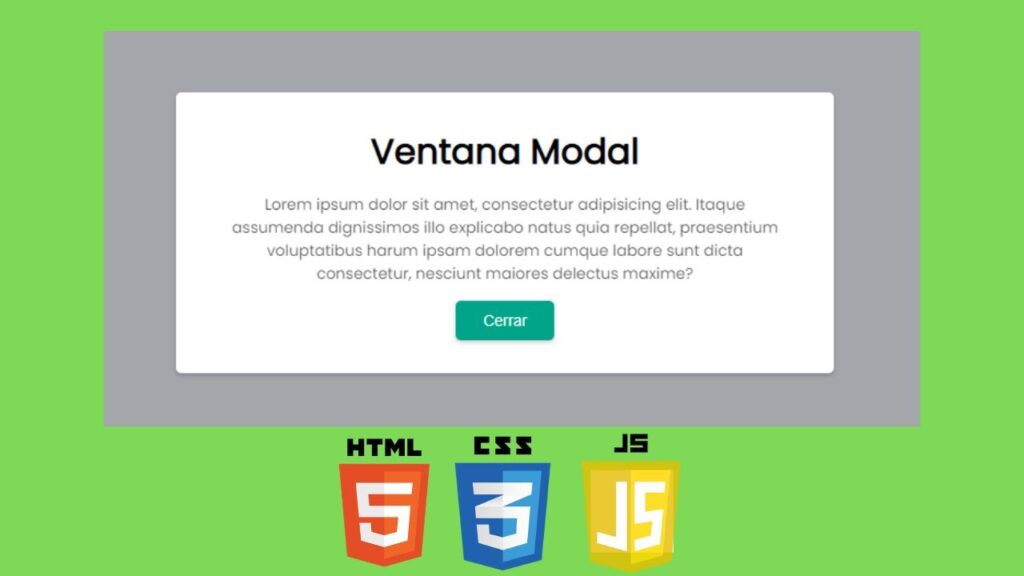
Antes de sumergirnos en el código, es importante entender qué son los modales y por qué son útiles en el desarrollo web. Un modal es una ventana emergente que aparece sobre el contenido principal de una página, bloqueando temporalmente la interacción con el resto del sitio hasta que se cierra. Con JavaScript, podemos controlar su aparición, cierre y comportamiento de forma dinámica. Esta sección te introducirá a los conceptos básicos y las herramientas necesarias para crear un modal desde cero, asegurando que tengas una base sólida antes de pasar a implementaciones más complejas.
Estructura básica de un modal
Para crear un modal con JavaScript, primero necesitas una estructura HTML que sirva como contenedor. Esto incluye un elemento principal para el modal y un botón que lo active. Por lo general, se usa un
Controlando la visibilidad con JS
El corazón de un modal en JavaScript está en su capacidad para aparecer y desaparecer mediante eventos. Usando métodos como addEventListener, puedes asignar funciones a botones para mostrar u ocultar el modal. Por ejemplo, al hacer clic en un botón de "Abrir", una función cambiará el estilo del modal para que sea visible, mientras que otro botón de "Cerrar" lo ocultará. Este control dinámico es lo que hace que los modales sean tan poderosos, ya que JavaScript permite gestionar interacciones en tiempo real, mejorando la experiencia de usuario sin recargar la página.
Personalización de modales con CSS y JS
Una vez que dominas los fundamentos, el siguiente paso es personalizar tus modales para que se vean atractivos y se integren perfectamente con el diseño de tu sitio. JavaScript no solo controla la funcionalidad, sino que también puede interactuar con CSS para añadir animaciones, estilos dinámicos y comportamientos únicos. En esta sección, exploraremos cómo combinar estas tecnologías para crear modales que no solo sean funcionales, sino también visualmente impactantes, captando la atención de los usuarios desde el primer momento.
Añadiendo animaciones con CSS y JS
Las animaciones pueden hacer que un modal destaque, y JavaScript te permite activarlas en el momento adecuado. Por ejemplo, puedes usar CSS para definir una transición de opacidad o un efecto de deslizamiento, y luego, con JS, agregar o quitar clases que activen estas animaciones cuando el modal se abra o cierre. Esto crea una experiencia más fluida y profesional. Un truco común es usar la propiedad "transition" en CSS junto con una clase como "modal-active" que JavaScript aplica dinámicamente, asegurando que el modal aparezca de manera elegante en la pantalla.
Adaptación responsive de modales
En la era de los dispositivos móviles, es crucial que tus modales sean responsivos. Con JavaScript, puedes detectar el tamaño de la pantalla y ajustar el tamaño o posición del modal según sea necesario. Por ejemplo, usando window.innerWidth, puedes aplicar diferentes estilos CSS mediante JS para que el modal se vea bien tanto en desktop como en smartphones. Este enfoque garantiza que tus ventanas emergentes sean accesibles y funcionales para todos los usuarios, sin importar el dispositivo que utilicen, mejorando la usabilidad de tu sitio web.
Cómo evitar errores comunes de principiantes en JavaScriptFuncionalidades avanzadas para modales con JavaScript
Ahora que tienes un modal funcional y estilizado, es hora de llevarlo al siguiente nivel con características avanzadas. JavaScript te permite añadir interactividad y lógica más compleja, como cerrar el modal al hacer clic fuera de él o integrarlo con formularios dinámicos. En esta sección, veremos cómo implementar estas funcionalidades para que tus ventanas emergentes sean más versátiles y útiles, optimizando tanto la experiencia del usuario como la interacción con tu contenido web.
Cerrar el modal al hacer clic fuera
Una funcionalidad muy apreciada por los usuarios es la capacidad de cerrar un modal simplemente haciendo clic fuera de él. Con JavaScript, puedes lograr esto añadiendo un eventListener al contenedor del modal que detecte clics en el fondo. Si el clic ocurre fuera del contenido principal del modal (por ejemplo, en un
Integración de formularios en modales
Los modales son ideales para formularios de contacto o inicio de sesión, y JavaScript puede gestionar su comportamiento dinámicamente. Por ejemplo, puedes usar JS para validar los datos del formulario antes de cerrar el modal, mostrando mensajes de error o éxito dentro de la misma ventana emergente. Esto evita recargar la página y mantiene la interacción fluida. Además, puedes usar eventos como "submit" para procesar la información y, con técnicas de AJAX, enviar los datos al servidor sin interrumpir la experiencia del usuario, haciendo que tu modal sea una herramienta poderosa.
Cómo depurar código JavaScript con herramientas del navegadorCrear modales con JavaScript es una habilidad invaluable para cualquier desarrollador web que busque mejorar la interactividad y el diseño de sus proyectos. A lo largo de este artículo, hemos explorado desde los conceptos básicos de estructura y visibilidad hasta personalizaciones avanzadas con CSS y funcionalidades como formularios integrados o cierre intuitivo. Los modales no solo mejoran la experiencia del usuario, sino que también pueden aumentar el engagement al presentar información de manera directa y atractiva. Con las herramientas y técnicas compartidas, estás listo para implementar ventanas emergentes que destaquen en tu sitio. Recuerda experimentar con estilos y comportamientos para adaptar los modales a tu visión creativa. ¡Empieza a crear modales impactantes hoy!
Si quieres conocer otros artículos parecidos a Cómo crear modales (ventanas emergentes) con JS puedes visitar la categoría Guias Javascript.
Entradas Relacionadas