
Cómo crear sliders de imágenes con JavaScript
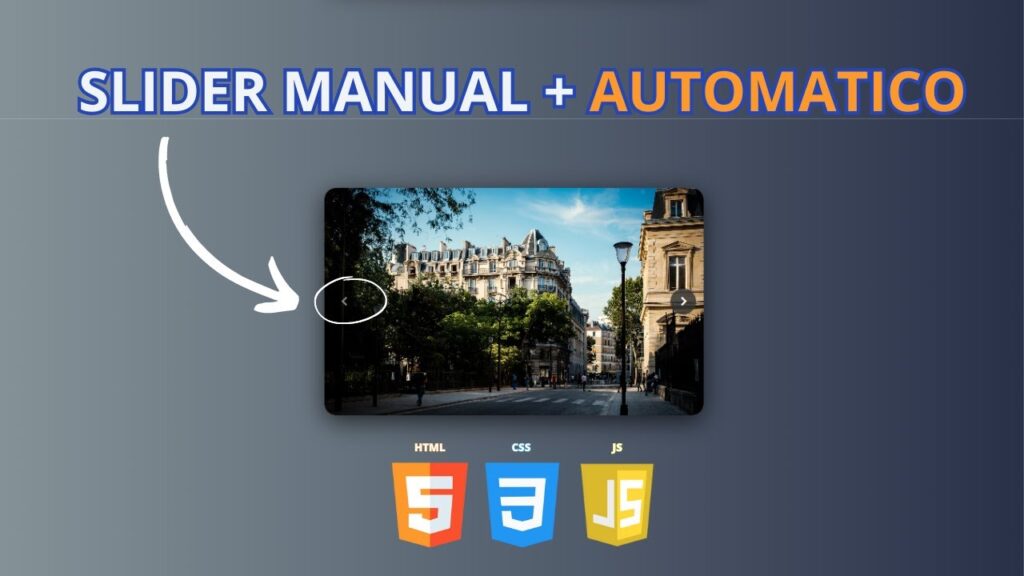
Cómo crear sliders de imágenes con JavaScript
¿Alguna vez has visitado un sitio web y te ha cautivado un deslizador de imágenes que muestra contenido de manera dinámica y atractiva? Los sliders de imágenes son una herramienta poderosa para captar la atención de los usuarios y mejorar la experiencia visual de cualquier página. Con JavaScript, puedes crear sliders personalizados que se adapten a tus necesidades, sin depender exclusivamente de librerías externas. En este artículo, exploraremos cómo construir un slider de imágenes desde cero utilizando JavaScript puro, con un enfoque práctico y accesible. Aprenderás los conceptos básicos, desde la estructura HTML hasta las funciones que controlan las transiciones. Si estás listo para darle vida a tus proyectos web con un toque interactivo, ¡sigue leyendo y descubre cómo dominar esta técnica!
Conceptos básicos para un slider con JavaScript
Antes de sumergirnos en el código, es importante entender los elementos fundamentales que componen un slider de imágenes. Un slider no es más que una galería de imágenes que se desplazan de forma automática o manual, controladas por botones o eventos. Para lograrlo con JavaScript, necesitamos una estructura HTML sólida, estilos CSS para las transiciones y, por supuesto, lógica en JavaScript para manejar el cambio de imágenes. En esta sección, exploraremos los cimientos de un slider y cómo preparar el terreno para su creación.
Estructura HTML y CSS inicial
El primer paso para crear un slider es definir una estructura HTML clara. Esto suele incluir un contenedor principal para el slider, un elemento para cada imagen y botones para navegar entre ellas. Por ejemplo, puedes usar un div con una clase "slider" que contenga las imágenes y botones con eventos onclick para activar las funciones de JavaScript. En cuanto al CSS, es crucial establecer dimensiones fijas para el contenedor y ocultar las imágenes que no estén activas, utilizando propiedades como display o transform para las transiciones suaves. Este es el punto de partida para que JavaScript tome el control.
Preparando el entorno en JavaScript
Con la estructura HTML y CSS lista, el siguiente paso es inicializar variables en JavaScript para gestionar las imágenes. Puedes usar un array para almacenar las rutas de las imágenes o seleccionar los elementos del DOM directamente con métodos como querySelectorAll. También necesitarás una variable para rastrear la imagen activa actual y funciones para cambiar entre imágenes. Este enfoque te permite mantener el código organizado y facilita la implementación de funcionalidades como el cambio automático de imágenes con setInterval. ¡Con esto, estás listo para programar la lógica del slider!
Qué es una función callback en JavaScriptProgramando la lógica del slider en JavaScript
Ahora que tenemos los cimientos, es hora de darle vida a nuestro slider con JavaScript. La lógica principal consiste en controlar qué imagen se muestra y cómo se realiza la transición entre ellas. Esto implica manejar eventos de usuario, como clics en botones, y programar transiciones automáticas si lo deseas. En esta sección, desglosaremos las funciones esenciales para que tu slider sea funcional y fluido, asegurándonos de que sea fácil de entender incluso si estás empezando con JavaScript.
Funciones para cambiar imágenes
El corazón de un slider es la capacidad de cambiar entre imágenes. Para ello, crea una función que actualice la imagen visible, como "nextImage" para avanzar y "prevImage" para retroceder. Dentro de estas funciones, puedes modificar la clase activa de las imágenes o ajustar su estilo directamente con JavaScript. Por ejemplo, puedes usar un índice para rastrear la imagen actual y actualizar el DOM con classList.add o classList.remove para mostrar la siguiente. Asegúrate de manejar los límites del array de imágenes para que el slider sea cíclico, volviendo al inicio cuando llegues al final.
Automatización y eventos de usuario
Para hacer el slider más dinámico, puedes agregar un cambio automático de imágenes usando setInterval, que ejecute la función de avance cada cierto tiempo (por ejemplo, cada 5 segundos). Además, vincula eventos de clic a los botones de "siguiente" y "anterior" con addEventListener, permitiendo a los usuarios controlar manualmente el slider. No olvides pausar el intervalo automático cuando el usuario interactúe, usando clearInterval, y reanudarlo después. Este equilibrio entre automatización y control manual mejora la experiencia del usuario y hace que tu slider sea más profesional.
Personalización y optimización del slider
Con un slider funcional en tus manos, el siguiente paso es personalizarlo y optimizarlo para que se destaque en tu proyecto web. JavaScript te permite agregar efectos, ajustar la velocidad de las transiciones y asegurarte de que el código sea eficiente. En esta sección, exploraremos cómo llevar tu slider al siguiente nivel, desde agregar animaciones hasta optimizar su rendimiento, para que no solo sea atractivo, sino también rápido y accesible en cualquier dispositivo.
Cómo hacer un reloj digital con JavaScriptAgregando transiciones y efectos
Las transiciones suaves son clave para un slider visualmente atractivo. Aunque CSS suele manejar las animaciones con propiedades como transition y opacity, puedes controlarlas desde JavaScript modificando estilos dinámicamente. Por ejemplo, puedes implementar un efecto de desvanecimiento (fade) ajustando la opacidad de las imágenes al cambiarlas, o un deslizamiento (slide) manipulando la propiedad transform. Experimenta con diferentes efectos y ajusta la duración de las transiciones para encontrar el equilibrio perfecto. Recuerda que un buen efecto no debe distraer, sino complementar el contenido de las imágenes.
Optimización para rendimiento y accesibilidad
Un slider debe ser eficiente para no afectar el rendimiento del sitio web. Evita cargar imágenes pesadas y considera usar formatos modernos como WebP para reducir el tamaño de los archivos. En JavaScript, minimiza las operaciones en el DOM dentro de bucles como setInterval para evitar retrasos. Además, piensa en la accesibilidad: agrega controles mediante teclado (por ejemplo, flechas para navegar) y asegúrate de que las imágenes tengan atributos alt descriptivos. Un slider optimizado no solo mejora la experiencia del usuario, sino que también favorece el SEO de tu página al reducir los tiempos de carga.
Crear un slider de imágenes con JavaScript es una habilidad valiosa que puede transformar la apariencia de tus proyectos web y captar la atención de tus visitantes. A lo largo de este artículo, hemos recorrido desde los conceptos básicos de estructura y lógica hasta técnicas de personalización y optimización. Con un poco de práctica, puedes adaptar estos sliders a cualquier diseño, añadiendo efectos únicos y asegurándote de que sean rápidos y accesibles. JavaScript te ofrece el control total para construir herramientas interactivas como esta, así que no dudes en experimentar y perfeccionar tus habilidades. ¡Empieza a crear tu slider hoy y lleva tus páginas web al siguiente nivel!
Cómo crear un contador regresivo con JavaScriptSi quieres conocer otros artículos parecidos a Cómo crear sliders de imágenes con JavaScript puedes visitar la categoría Guias Javascript.
Entradas Relacionadas