
Cómo usar flexbox en CSS paso a paso
Cómo usar Flexbox en CSS paso a paso
En el mundo del desarrollo web, la creación de diseños responsivos y dinámicos es esencial para ofrecer una experiencia de usuario óptima. Flexbox, o Flexible Box Layout, se ha convertido en una herramienta fundamental en CSS para lograrlo. Este modelo de diseño permite organizar elementos de manera eficiente dentro de un contenedor, adaptándose a diferentes tamaños de pantalla y orientaciones. En este artículo, exploraremos cómo utilizar Flexbox paso a paso, desde los conceptos básicos hasta su implementación práctica en proyectos web. Si eres un desarrollador que busca dominar las técnicas de diseño moderno o simplemente deseas mejorar la estructura de tus páginas, este guía te proporcionará las bases necesarias para trabajar con Flexbox de manera profesional y efectiva, optimizando tu flujo de trabajo en CSS.
Conceptos Fundamentales de Flexbox
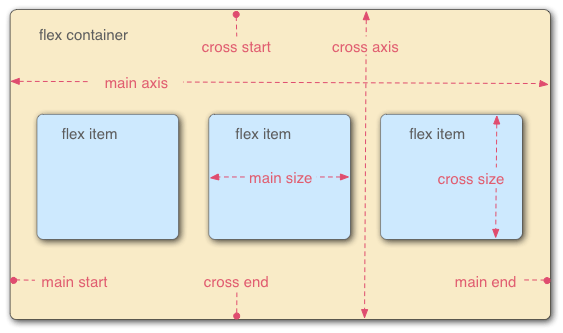
Antes de sumergirnos en la implementación práctica, es crucial entender los principios básicos de Flexbox. Este módulo de CSS está diseñado para simplificar la alineación y distribución de elementos dentro de un contenedor, incluso cuando el tamaño de los elementos o del contenedor es desconocido o dinámico. Flexbox introduce un sistema basado en ejes (principal y cruzado) y permite ajustar el espacio entre elementos de manera flexible, lo que lo hace ideal para diseños responsivos.
Contenedor y Elementos Flex
El primer paso para usar Flexbox es definir un contenedor flex. Esto se logra aplicando la propiedad display: flex; a un elemento HTML, como un <div>. Una vez que el contenedor es flexible, todos sus hijos directos se convierten automáticamente en elementos flex, que pueden ser manipulados con propiedades específicas. Este enfoque permite alinear los elementos en filas o columnas y controlar su comportamiento frente a cambios de tamaño, mejorando la adaptabilidad del diseño web.
Ejes Principal y Cruzado
Flexbox opera en base a dos ejes: el eje principal, que define la dirección de los elementos (por defecto, horizontal), y el eje cruzado, que es perpendicular al principal. La propiedad flex-direction permite cambiar la dirección del eje principal, por ejemplo, a vertical con flex-direction: column;. Comprender estos ejes es esencial para alinear y justificar contenido de manera efectiva, ya sea centrando elementos o distribuyéndolos uniformemente dentro del contenedor, facilitando la creación de interfaces modernas.
Propiedades Clave para Personalizar Flexbox
Una vez que dominas los conceptos básicos, el siguiente paso es explorar las propiedades de Flexbox que permiten personalizar el diseño. Estas propiedades se dividen en las que se aplican al contenedor flex y las que se aplican a los elementos flex. Con ellas, puedes controlar la alineación, el espaciado y el crecimiento o reducción de los elementos, logrando diseños precisos y adaptativos para cualquier proyecto web.
Justify-Content y Align-Items
Las propiedades justify-content y align-items son fundamentales para alinear elementos dentro del contenedor. justify-content controla la distribución a lo largo del eje principal, con opciones como space-between o center, mientras que align-items ajusta la alineación en el eje cruzado, permitiendo centrar elementos verticalmente con align-items: center;. Estas propiedades son esenciales para crear diseños equilibrados y visualmente atractivos, especialmente en layouts responsivos donde la alineación juega un papel crucial.
Flex-Grow, Flex-Shrink y Flex-Basis
Para controlar el tamaño de los elementos flex, se utilizan las propiedades flex-grow, flex-shrink y flex-basis. flex-grow define cuánto puede crecer un elemento en relación con los demás, mientras que flex-shrink determina cuánto puede reducirse. Por su parte, flex-basis establece el tamaño base antes de aplicar el crecimiento o reducción. Estas propiedades, combinadas, ofrecen un control granular sobre el tamaño de los elementos, ideal para diseños dinámicos en CSS.
Implementación Práctica de Flexbox en Proyectos Web
Con los fundamentos y las propiedades clave en mente, es momento de aplicar Flexbox en escenarios reales de desarrollo web. Desde la creación de una barra de navegación hasta el diseño de tarjetas responsivas, Flexbox puede resolver problemas comunes de diseño con menos código y mayor eficiencia. En esta sección, exploraremos ejemplos prácticos que te ayudarán a integrar Flexbox en tus proyectos, optimizando tanto el diseño como el rendimiento de tus páginas web.
Cómo aplicar estilos responsivos con media queries en CSSUna barra de navegación es un componente esencial en cualquier sitio web, y Flexbox facilita su diseño. Al aplicar display: flex; al contenedor de la barra y usar justify-content: space-between;, puedes distribuir los elementos de navegación (como el logo y los enlaces) de manera uniforme. Además, con align-items: center;, aseguras que todos los elementos estén centrados verticalmente. Este enfoque no solo simplifica el CSS, sino que también garantiza que la barra sea responsiva y se adapte a diferentes tamaños de pantalla.
Diseño de Tarjetas Responsivas
Otro uso común de Flexbox es la creación de un diseño de tarjetas o grid responsivo. Configurando un contenedor con display: flex; y flex-wrap: wrap;, puedes hacer que las tarjetas se ajusten automáticamente al tamaño disponible, pasando a nuevas filas cuando sea necesario. Añadir justify-content: space-around; distribuye el espacio entre las tarjetas de manera uniforme. Este método es ideal para portafolios, tiendas en línea y blogs, ya que combina estética y funcionalidad en un diseño adaptable.
En conclusión, Flexbox es una herramienta poderosa en CSS que transforma la manera en que diseñamos interfaces web, permitiendo crear layouts responsivos y flexibles con facilidad. A lo largo de este artículo, hemos explorado desde los conceptos básicos hasta aplicaciones prácticas, demostrando cómo propiedades como justify-content, align-items y flex-grow pueden optimizar el diseño de barras de navegación y tarjetas responsivas. Dominar Flexbox no solo mejora la calidad de tus proyectos, sino que también ahorra tiempo y esfuerzo en el desarrollo. Si buscas llevar tus habilidades de diseño web al siguiente nivel, ¡comienza a implementar Flexbox en tus proyectos hoy!
Si quieres conocer otros artículos parecidos a Cómo usar flexbox en CSS paso a paso puedes visitar la categoría Guias CSS.
Entradas Relacionadas