
Cómo crear proyectos en NetBeans o IntelliJ con Java
Cómo crear proyectos en NetBeans o IntelliJ con Java
Si estás dando tus primeros pasos en el mundo de la programación con Java o buscas optimizar tu flujo de trabajo, elegir el entorno de desarrollo integrado (IDE) adecuado es fundamental. NetBeans e IntelliJ IDEA son dos de las herramientas más populares entre los desarrolladores de Java, gracias a su facilidad de uso y potentes funcionalidades. En este artículo, te guiaremos de manera amigable y detallada sobre cómo crear proyectos en ambos IDEs, desde la configuración inicial hasta la ejecución de tu primer código. Ya sea que prefieras la simplicidad de NetBeans o las características avanzadas de IntelliJ, aquí encontrarás todo lo que necesitas para empezar. ¡Acompáñanos en este recorrido por el desarrollo en Java y descubre cómo estos entornos pueden ayudarte a construir aplicaciones robustas y eficientes!
Preparativos para trabajar con Java en NetBeans e IntelliJ
Antes de sumergirte en la creación de proyectos en NetBeans o IntelliJ IDEA, es crucial asegurarte de que tu entorno esté correctamente configurado. Esto incluye la instalación del Kit de Desarrollo de Java (JDK), esencial para compilar y ejecutar aplicaciones Java, así como la descarga e instalación del IDE de tu elección. Ambos entornos ofrecen características que facilitan el desarrollo, pero requieren una configuración inicial para funcionar sin problemas. En esta sección, exploraremos los pasos básicos para preparar tu sistema y garantizar que todo esté listo para empezar a programar en Java.
Instalación del JDK y requisitos básicos
El primer paso para trabajar con Java es instalar el JDK, que puedes descargar desde el sitio oficial de Oracle o adoptar una versión de código abierto como OpenJDK. Asegúrate de elegir una versión compatible con tu IDE (por ejemplo, JDK 17 o 11 son ampliamente soportadas). Una vez instalado, verifica la instalación ejecutando el comando "java -version" en la terminal o consola de comandos. Esto confirmará que Java está listo para ser utilizado. Además, ajusta las variables de entorno, como JAVA_HOME, para que NetBeans o IntelliJ puedan detectar el JDK automáticamente. Sin este paso, no podrás compilar ni ejecutar tus proyectos en Java.
Descarga e instalación de los IDEs
Tanto NetBeans como IntelliJ IDEA están disponibles de forma gratuita, aunque IntelliJ ofrece una versión Ultimate con características premium. Para NetBeans, visita el sitio de Apache y descarga la última versión compatible con tu sistema operativo. IntelliJ IDEA, por su parte, se encuentra en el sitio de JetBrains; opta por la Community Edition si buscas una opción gratuita. Durante la instalación, ambos IDEs te permitirán seleccionar el JDK instalado previamente. Sigue las instrucciones del instalador y, en pocos minutos, tendrás tu entorno listo para crear proyectos en Java. Este paso es sencillo, pero esencial para un flujo de trabajo sin interrupciones.
Qué es el polimorfismo y cómo aplicarlo en JavaCreación de proyectos en NetBeans paso a paso
NetBeans es conocido por su interfaz intuitiva y su facilidad de uso, lo que lo hace ideal para principiantes en Java. Crear un proyecto en este IDE es un proceso sencillo que te permite empezar a codificar rápidamente. En esta sección, te guiaremos a través de los pasos necesarios para configurar un nuevo proyecto y escribir tu primer programa en Java con NetBeans. Desde la selección del tipo de proyecto hasta la ejecución del código, te mostraremos cómo aprovechar las herramientas que ofrece este entorno para tus desarrollos.
Configuración de un nuevo proyecto en NetBeans
Para iniciar, abre NetBeans y selecciona "File" > "New Project" en el menú principal. En la ventana que aparece, elige la categoría "Java with Maven" o "Java Application", dependiendo de tus necesidades. Haz clic en "Next", asigna un nombre a tu proyecto y define la ubicación donde se guardará. NetBeans te permitirá seleccionar el JDK instalado y configurará automáticamente las dependencias básicas. Una vez creado, el IDE generará una estructura de carpetas con un archivo principal (por ejemplo, Main.java), listo para que empieces a escribir tu código en Java. Este proceso es rápido y te ayuda a enfocarte en la lógica de tu aplicación.
Escribir y ejecutar tu primer código
Una vez que tu proyecto está configurado, abre el archivo principal en el editor de NetBeans. Escribe un programa básico, como el clásico "Hola Mundo", utilizando la sintaxis de Java: public class Main { public static void main(String[] args) { System.out.println("Hola Mundo"); } }. NetBeans ofrece autocompletado y sugerencias que facilitan la escritura. Para ejecutar el código, haz clic en el botón "Run" o presiona F6. El IDE compilará y ejecutará tu programa, mostrando el resultado en la consola integrada. Si encuentras errores, NetBeans resaltará las líneas problemáticas y ofrecerá soluciones, haciendo que el aprendizaje de Java sea más accesible.
Creación de proyectos en IntelliJ IDEA con facilidad
IntelliJ IDEA es un IDE poderoso y versátil, muy valorado por los desarrolladores de Java debido a sus herramientas avanzadas y su capacidad para manejar proyectos complejos. Aunque puede parecer intimidante al principio, crear un proyecto en IntelliJ es un proceso directo si sigues los pasos correctos. En esta sección, te explicaremos cómo configurar un nuevo proyecto y comenzar a programar en Java, aprovechando las funcionalidades que hacen de IntelliJ una opción preferida por profesionales y entusiastas por igual.
Cómo usar enums en Java con casos realesIniciar un proyecto desde cero en IntelliJ
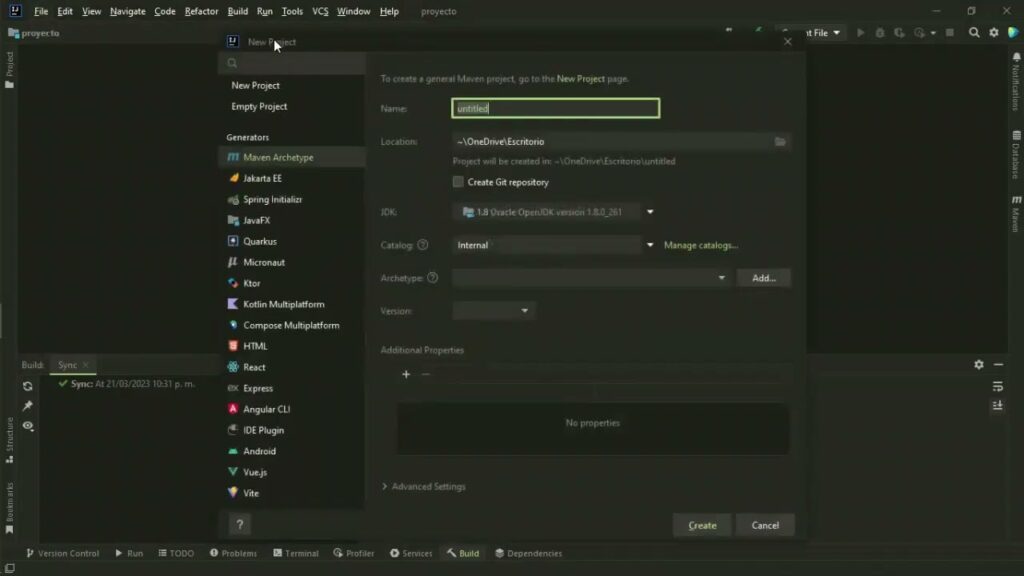
Abre IntelliJ IDEA y selecciona "New Project" desde la pantalla de bienvenida. En la ventana de configuración, elige "Java" como tipo de proyecto y selecciona el JDK que instalaste previamente. Haz clic en "Next", define el nombre del proyecto y la ubicación en tu disco. IntelliJ te permite optar por frameworks como Maven o Gradle para gestionar dependencias, aunque puedes omitir esto si eres principiante. Una vez creado, el IDE generará un archivo principal con una estructura básica. La interfaz de IntelliJ es altamente personalizable, y sus herramientas de análisis de código te ayudarán a evitar errores desde el inicio de tu proyecto en Java.
Programar y depurar tu aplicación en IntelliJ
Con tu proyecto creado, escribe un programa simple en el archivo principal, como el ejemplo de "Hola Mundo" mencionado anteriormente. IntelliJ destaca por su editor inteligente, que detecta errores en tiempo real y sugiere correcciones. Para ejecutar tu código, haz clic en el ícono de "Run" junto al método main o usa el atajo Shift + F10. La consola mostrará los resultados de tu programa. Además, IntelliJ ofrece un potente depurador: establece puntos de interrupción haciendo clic en la barra lateral del editor y usa el modo "Debug" para inspeccionar variables y el flujo de tu aplicación Java. Esta funcionalidad es ideal para aprender y optimizar tu código.
Crear proyectos en Java utilizando NetBeans o IntelliJ IDEA es un proceso accesible que puede transformar tu experiencia como desarrollador, sin importar si estás comenzando o ya tienes experiencia. Ambos IDEs ofrecen herramientas únicas que facilitan la programación, desde la configuración inicial hasta la depuración de aplicaciones complejas. NetBeans destaca por su simplicidad, ideal para principiantes, mientras que IntelliJ IDEA brinda funcionalidades avanzadas para proyectos más ambiciosos. Ahora que conoces los pasos básicos para trabajar con Java en estos entornos, es el momento de poner en práctica lo aprendido y explorar sus posibilidades. Elige el IDE que mejor se adapte a tus necesidades y comienza a construir tus propias soluciones. ¡Empieza a programar en Java hoy!
Cómo hacer un menú interactivo en consola con JavaSi quieres conocer otros artículos parecidos a Cómo crear proyectos en NetBeans o IntelliJ con Java puedes visitar la categoría Guias Java.
Entradas Relacionadas